找到方向键,先不加任何组合键
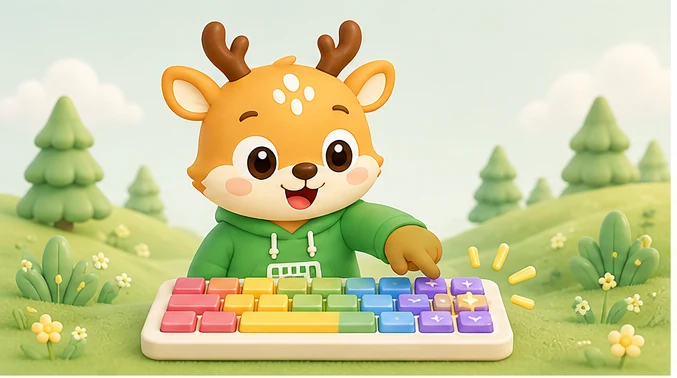
常见键盘的方向键位于右下方,有向左、向右、向上、向下四个箭头;笔记本和紧凑键盘的外形可能不同。先在实物上逐一指认,再练一次轻按,避免一开始同时加入 Ctrl 或 Shift。
右手移到方向键区后,允许手掌自然移动;完成编辑后再回到字母区的起始位置。本文插图用简化键盘说明动作,不作为精确布局或指法图。
分清鼠标指针和文字光标
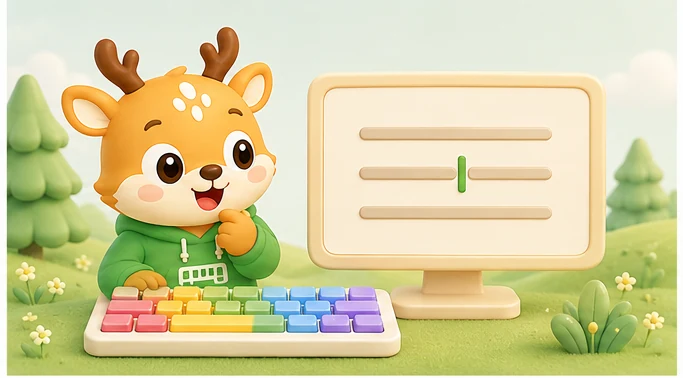
鼠标指针随着鼠标或触控板移动;文字光标常表现为文字间闪烁的竖线,表示新字符将出现的位置。两者不一定在同一个地方,家长可以让孩子先指出“下一个字会从哪里出现”。
先点击可编辑文本,确认文字光标出现。在网页正文、按钮或列表上,方向键可能滚动页面或改变选项,因此不能把所有箭头动作都解释为移动文字。
左右一次移动一步,先练不修改的定位
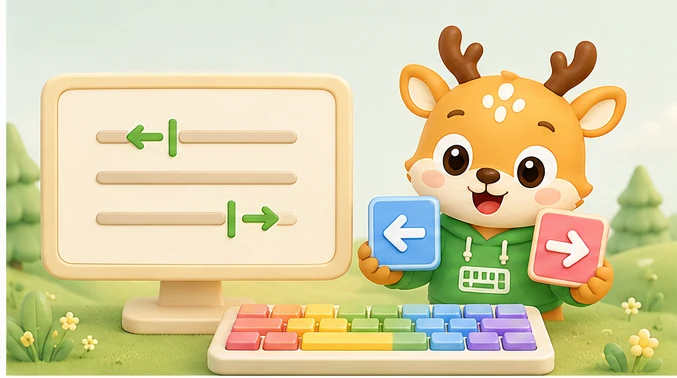
在普通文本编辑器输入 abcde,把光标放在末尾,轻按一次左键后停一下,观察竖线来到哪里。再向右移动,确认能返回原来的位置。初次练习只移动位置,不同时删除和补字。
每次只轻按一下并松开。长按会连续移动,孩子容易越过目标;已经移动过头时,可以用相反方向慢慢回来。先选简单字母,复杂符号的移动表现可能因编辑器而异。
练上下移动时,先准备两行短文本
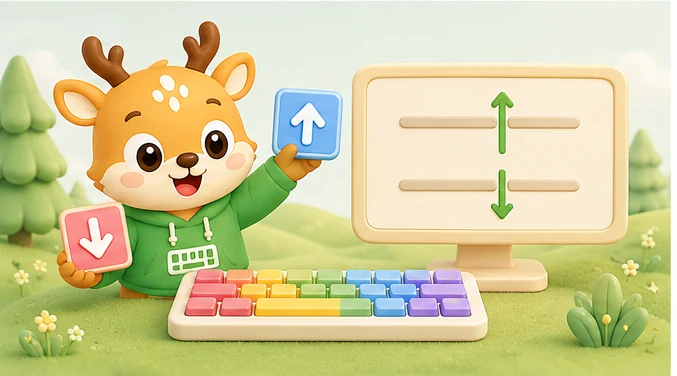
把熟悉的词分成两行,让孩子先说要去上面还是下面,再按对应方向键。移动后观察竖线实际停在哪里,不假定上下两行的字数相同,也不要求光标总在同一个汉字后面。
一行太长发生自动折行时,视觉上的行与段落可能不同。刚开始用很短的两行示例,等孩子理解位置变化后再增加行数;不要用几十行文章练第一次定位。
在遗漏位置补一个字符,再通读一次
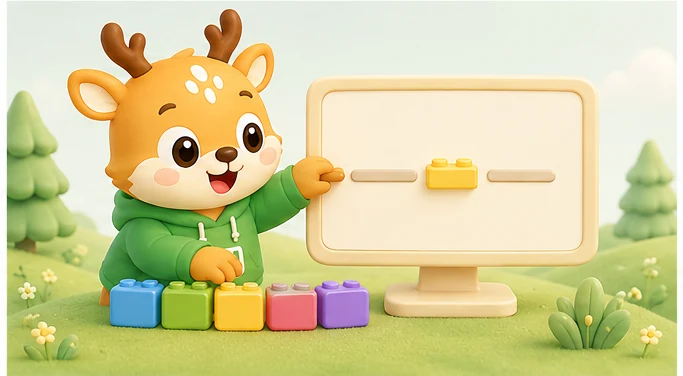
准备 ac,把光标移到 a 和 c 之间,输入 b,检查是否得到 abc。成功后再换一个孩子熟悉的短词。这个示例只训练定位与插入,不额外考查生词和长拼音。
补入前确认没有选中一整段文字,并使用普通插入模式。若新字符覆盖了后面的内容,先检查当前编辑器状态。中文输入有候选框时,方向键也可能操作候选内容,应先完成选字再做正文定位。
键盘小鹿练习建议:把输入和编辑接起来
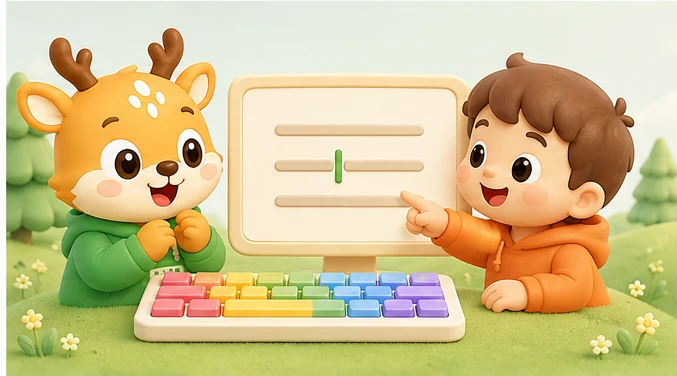
键盘小鹿是面向儿童、家长和键盘初学者的 Windows 桌面打字训练软件。方向键编辑可先在普通文本环境中认识,客户端是否允许移动光标以及如何纠错,以具体任务规则为准。
家长可以观察三个结果:孩子是否找到了文字光标,是否能停在目标位置,补字后是否主动通读。文字输入不仅是把字符打出来,也包括发现遗漏后完成小范围修正。
常见问题
方向键能移动鼠标箭头吗?
普通文本编辑中的方向键通常移动文字光标,不会直接把鼠标指针移到同一位置;其他功能或辅助设置可能另有规则。
为什么按方向键页面会滚动?
输入焦点可能没有在可编辑文本中。先点击目标文本区域并找到文字光标,再观察按键效果。
孩子总移过头怎么办?
先练轻按一次就松开,每次停下来观察,减少长按造成的连续移动。
漏字以后一定要删到那里重打吗?
普通编辑器通常可以先移动到缺字位置再插入。具体训练任务是否允许移动,应以任务规则为准。
为什么中文输入时方向键改变候选字?
候选框尚未确认时,输入法可能接收方向键操作。先完成选字,再观察正文中的文字光标。
想继续了解?
回到首页查看产品全貌、学习路径和第一课的开始方式。
返回官网首页