先确定试用起点:孩子认识哪些键
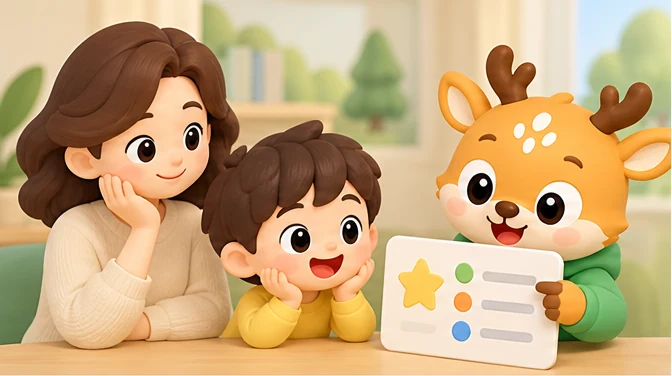
试用前先问孩子是否认识英文字母、有没有用过实体键盘、能不能找到几个熟悉按键。这里不需要额外组织速度考试,只是避免把完全零基础的孩子直接放进长篇文字任务,或让已经熟悉键位的孩子一直重复最简单内容。
键盘小鹿面向儿童、家长和键盘初学者提供打字训练。使用 Windows 客户端时,先看当前版本的开始流程、基础测评与课程提示,再进入允许练习的内容。本文配图为教学概念插图,不是客户端截图,也不代表精确键位布局。
第一项:孩子知道这一课要做什么吗
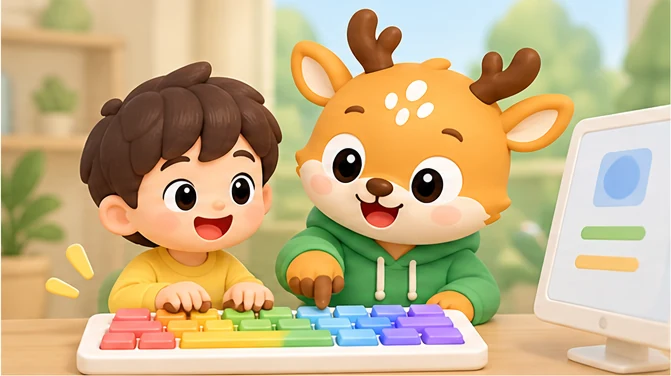
打开任务后,先请孩子说一说“要输入什么”“从哪里开始”。如果孩子能找到目标并理解操作,就让他自己做一小段;如果必须由家长逐字解释,记录具体看不懂的地方,而不是立刻判断孩子不适合学打字。
试用时先固定一个小目标,例如练一组基础字母。不要同时要求孩子记住陌生拼音、完成长句和提高速度。界面是否热闹不等于任务是否清楚,关键是孩子能否知道下一步该做什么。
第二项:提示是否真正帮助孩子继续操作
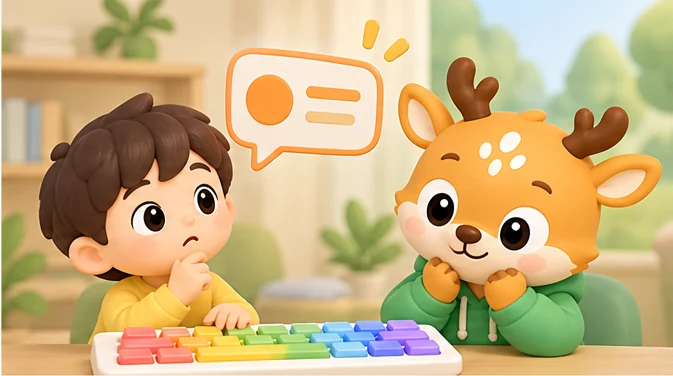
观察孩子停顿时会看哪里:能否从屏幕提示找到目标键,按完以后是否知道接着做什么。家长可以提醒他重新看提示,但不要一直口述答案。只有把帮助程度记下来,才看得出这节课是孩子完成的,还是家长带着逐键完成的。
出现错误时,按当前任务规则处理。记录提示是帮助孩子定位问题,还是孩子仍不明白该如何继续。初次遇到一个新规则需要说明很正常;更值得关注的是说明后,孩子能否在相近任务中自己使用。
第三项:本课报告能否指向下一次练习
键盘小鹿的本课反馈包含速度、准确率和错键等信息,具体字段以当前客户端为准。试用后可选一个孩子容易理解的问题:“刚才哪一组键需要再练?”如果报告中的结果能对应到刚才的操作,就更容易安排下一轮内容。
不要仅因为出现图表、星星或分数,就认为已经形成有效反馈。家长需要能把反馈转成一个具体行动,例如复习一个容易混淆的键,而不是只得到“以后要更快”的笼统结论。
第四项:能否完成,而不是是否愿意一直玩
在孩子还愿意尝试时,观察他能否完成一小段任务并主动检查结果。喜欢角色或动画可以成为开始的理由,但判断是否适合继续练习,还要看目标、动作和反馈有没有连起来。不能把一次兴奋直接当作长期学习效果。
试用可以在一节短课后先结束,问孩子“哪个地方会了”“哪个地方还需要帮忙”。如果已经疲劳或烦躁,就缩短内容并记录原因,不必为了测完所有功能连续练很久。
把试用结论写成三句话,再决定下一步
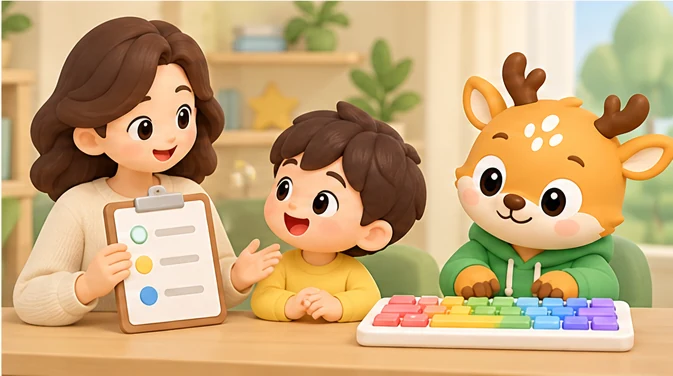
这份清单用于判断适配情况,不是软件排名,也不承诺练几天就达到某种速度。下载安装条件、开放课程、登录和收费说明,应查看当前官网及发布版本,不根据本文推断全部内容免费或全部无需联网。
如果想了解键盘小鹿的课程和使用方式,可以先回到官网核对产品信息,再用同一份清单试一节适合孩子的课。比较不同工具时也尽量保持任务难度相近,避免一边是简单字母、一边是陌生长句。
- 孩子能独立完成什么:写清任务与帮助程度。
- 哪里还需要支持:区分看不懂提示、找键慢与不会处理错误。
- 下次准备练什么:只选一项能够观察的小目标。
常见问题
试用儿童打字软件,一定要先测速度吗?
不必额外进行速度考试。先确认孩子认识哪些键、能否理解任务,再按软件当前流程完成合适的测评或短课。
孩子喜欢动画,就说明软件一定适合吗?
不能仅凭这一点判断。还应观察任务是否清楚、孩子能否自己操作,以及反馈能否帮助安排下一次练习。
键盘小鹿所有课程都可以免费试用吗?
本文不承诺课程免费范围。开放内容、登录和收费规则需以当前官网及客户端说明为准。
一节课能证明长期效果吗?
不能。一节课适合观察入门适配和操作障碍,持续效果还需要结合后续相近任务中的实际表现。
想继续了解?
回到首页查看产品全貌、学习路径和第一课的开始方式。
返回官网首页