
客户端和在线版分别适合什么情况
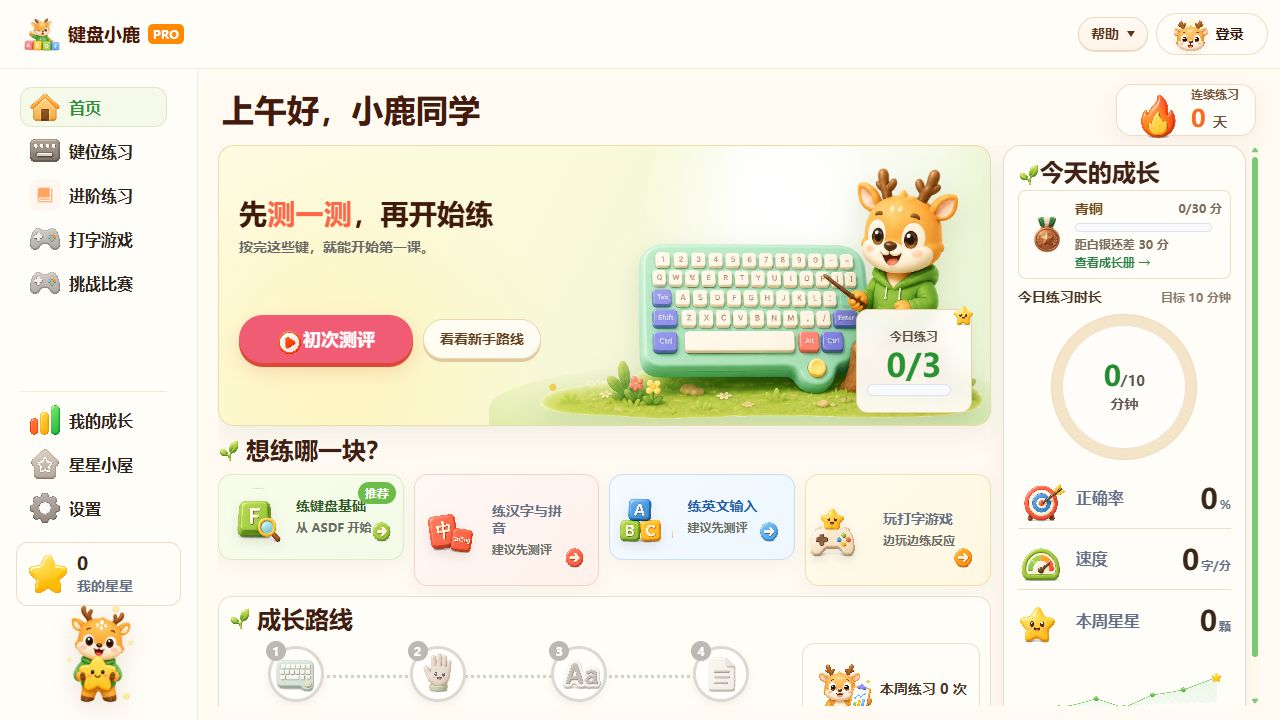
Windows 客户端需要下载并安装,适合固定在家庭电脑或学习专用设备上持续练习。使用前应确认电脑系统、安装权限和当前发布版本要求。
在线版通过浏览器进入,不需要安装,适合临时体验、没有安装权限或希望快速开始的场景。使用时需要正常网络和兼容的浏览器。
孩子学习时,区别主要体现在哪些地方
| 对比场景 | Windows 桌面客户端 | 浏览器在线网页版 | 家长选型建议 |
|---|---|---|---|
| 安装门槛 | 需下载安装包(约 85MB) | 无需安装,浏览器即开即练 | 家庭专用电脑首选客户端,学校机房可选在线版 |
| 运行延迟 | 低于 16ms 极速原生事件响应 | 受浏览器渲染及网络轻微影响 | 追求精准手感与零卡顿推荐桌面客户端 |
| 离线能力 | 支持完全离线单机自主练习 | 需要全程稳定网络连接 | 网络不稳定或网络受限电脑使用客户端更稳妥 |
| 数据存储 | 本地持久化存储,绝对隐私安全 | 基于浏览器 LocalStorage/云端存储 | 重视孩子学习数据与免受干扰选桌面端 |
- 进入方式不同:客户端安装后从桌面打开,网页需要浏览器和网址。
- 练习连续性不同:客户端更容易围绕固定课程路径推进,网页工具常按测试、游戏或开放练习组织。
- 家长关注点不同:客户端要看安装和系统支持,网页要看账号、网络和页面干扰。
- 使用边界不同:两者都可以做打字训练,但不能把网页速度测试结果直接当成完整课程效果。
为什么儿童新手更需要清楚的学习路径
孩子刚接触键盘时,选择太多反而会增加负担。课程应该先告诉他今天练哪一组键、完成什么小目标,再逐步增加难度。
无论使用客户端还是网页,家长都应确认第一课是否足够短、是否有当前待输入字符、是否能看到错误位置,以及练完后能否知道下一步。
按 6 个家庭场景选择
- 固定 Windows 家庭电脑:可以优先使用客户端,减少每次寻找入口的步骤。
- 电脑没有安装权限:直接选择浏览器在线版。
- 第一次接触键盘小鹿:先用在线版快速了解课程与提示方式。
- 网络环境不稳定:先核对客户端当前版本的联网要求,再决定入口。
- 家长陪孩子长期学习:重点比较课程连续性和报告是否清楚,不只看入口形式。
- 只想测试速度:可以做一次短测评,但不要把一次速度结果当作完整学习效果。
把训练转化为稳定肌肉记忆的落地建议
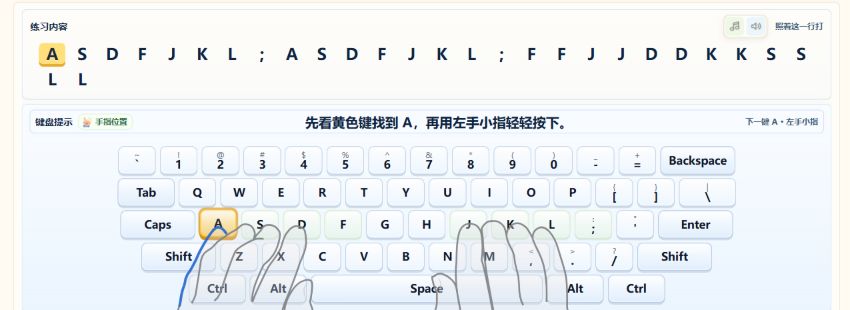
打字技能的本质是手眼脑高度协同的精细动作回路。对初学儿童而言,单纯的知识灌输远不如即时可感知的反馈来得有效。建议家长将每次练习控制在 10 到 15 分钟之内,在孩子注意力最集中的时段完成一次高标准击键闭环。
在键盘小鹿的打字工作台中,界面会实时提示当前待输入字符与对应击键手指,并在输入错误时提供即时的视觉纠偏,帮助孩子在早期建立规范的手指回家习惯。
- 固定练习时间:建立每日饭后或作业前的 10 分钟规律练习节奏
- 重视击键手感:选用键程适中、回弹清脆的儿童友好键盘
- 正向肯定进步:关注正确率与击键稳定性,多给孩子正向鼓励
从单键基准到连贯输入的成长路线
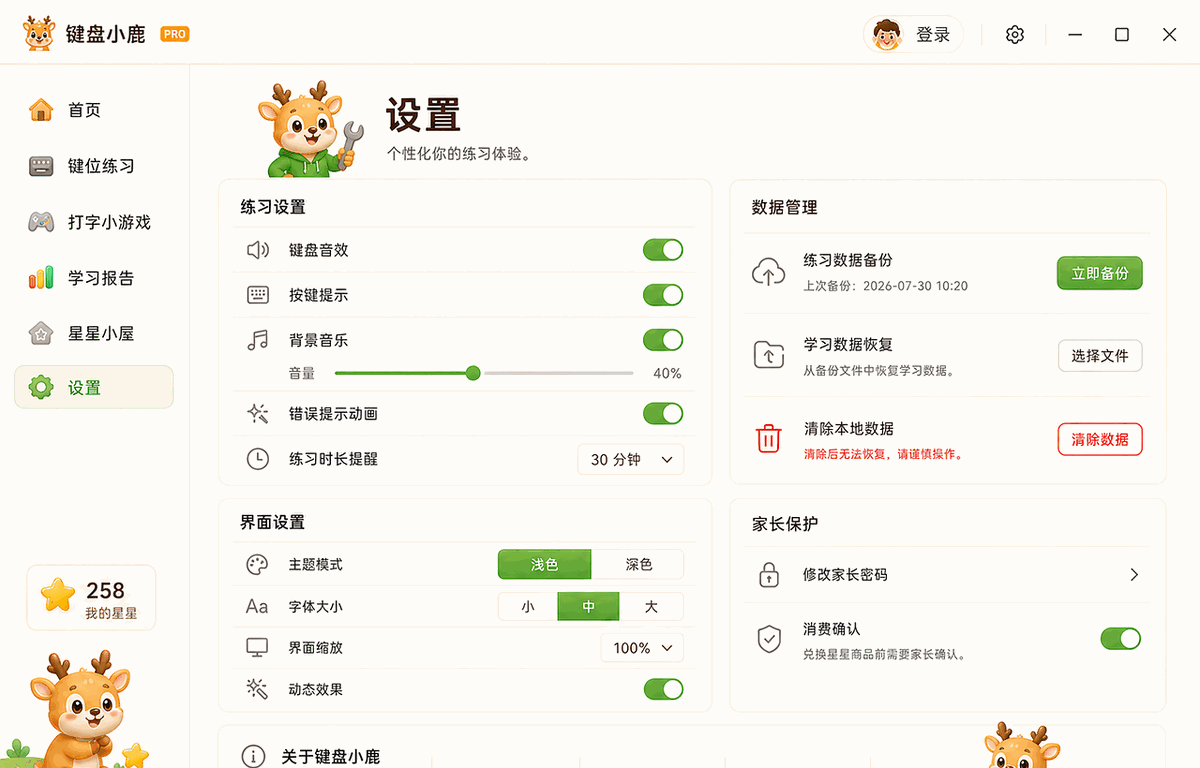
当孩子掌握了基准主键区的盲打指法后,可以平滑过渡到拼音音节、校内同步词库与现代文短篇段落练习。键盘小鹿通过科学的阶梯分级系统,引导孩子由浅入深解锁后续课程,避免一开始接触长文章带来的挫败感。
每次完成练习后生成的数字化学习报告,能够清晰列出本次击键速度、正确率与薄弱按键,家长可以直接点击薄弱键开启针对性特训,实现事半功倍的学习效果。
- 阶段解锁机制:完成前置考核后自然开启新章节,学习路径清晰明了
- 微游戏复习:通过生动有趣的益智小游戏巩固已学键位,拒绝枯燥刷题
- 成长档案留存:系统自动记录孩子的每一次突破,见证从零到盲打的蜕变
常见问题
本地软件一定不能联网吗?
是否需要联网取决于具体软件的安装、登录和更新设计,不能仅凭“本地”二字判断,应以产品说明为准。
在线网站适合儿童长期学习吗?
可以使用,但需要确认课程路径、广告干扰、数据保存和家长能否理解练习结果。
想继续了解?
回到首页查看产品全貌、学习路径和第一课的开始方式。
返回官网首页