
下载前先确认三件事
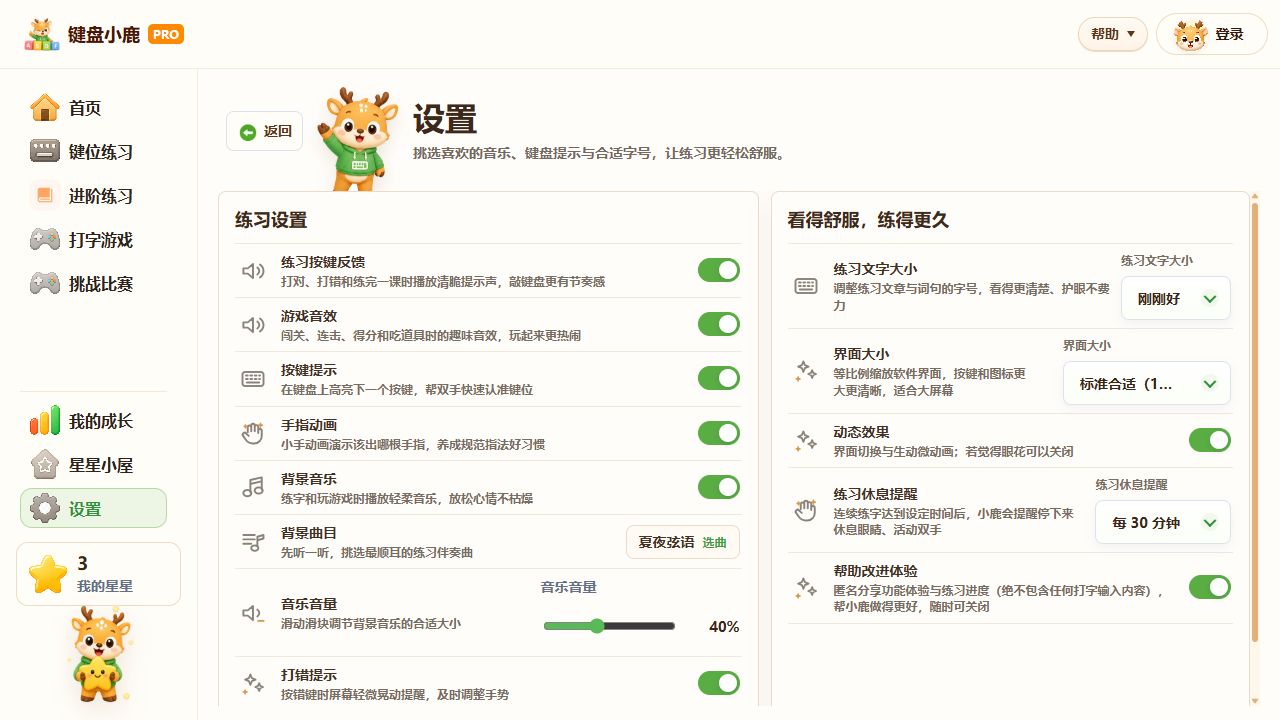
先确认电脑系统是否满足软件要求,键盘是否能正常输入,以及下载链接是否来自产品官网或可信分发渠道。家长还需要知道软件是本地练习、在线服务,还是两者结合。
如果产品还处于体验或安装包替换阶段,页面必须明确当前下载状态,不要把占位链接描述成正式安装包。
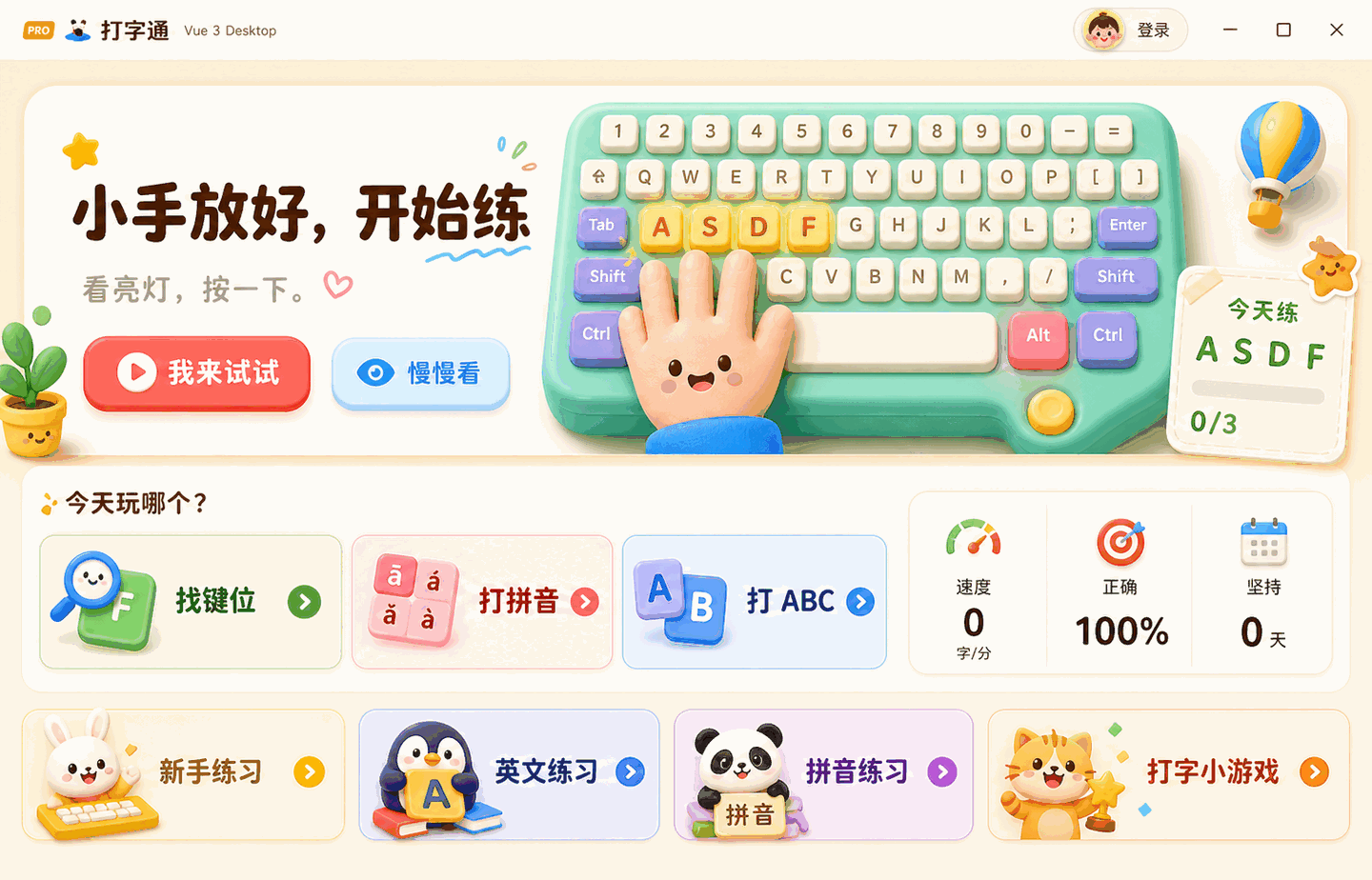
安装后检查桌面客户端
| 系统与硬件项 | 最低系统要求 | 推荐运行环境 | 常见安装问题与排查对策 |
|---|---|---|---|
| 操作系统 | Windows 7 SP1 (64-bit) | Windows 10 / 11 最新版 | Win7 若提示缺失 dll 可安装 VC++ 运行库 |
| 运行内存 (RAM) | 2 GB 可用内存 | 4 GB 及以上 | 关闭后台无关大型应用,保证界面流畅 60fps |
| 显示分辨率 | 1024 x 768 像素 | 1920 x 1080 护眼标准屏 | 系统缩放比例推荐 100% 或 125%,避免文字模糊 |
| 键盘设备 | 普通 USB / 蓝牙全尺寸键盘 | 手感轻柔、带 F/J 凸起的薄膜或矮轴键盘 | 避免手感过硬的重黑轴,保护孩子娇嫩指节 |
- 打开软件后确认窗口文字、键盘和按钮显示正常。
- 在开始测评前按几个键,确认当前键盘输入没有异常。
- 确认孩子能看到当前待输入字符和下一步提示。
- 找到课程入口、报告入口和返回路线的方法。
第一次不要把任务安排得太大
安装完成后,建议先做 30 秒基础键位测评,再进入第一课。孩子第一次接触软件,需要同时熟悉界面和键盘,长文章会增加不必要的压力。
家长可以先陪孩子走一遍流程,但不必代替孩子输入。让孩子自己按键、看提示、完成短课,报告才更能反映真实起点。
遇到安装或练习问题怎么排查
- 打不开:先检查系统环境和安装是否完整。
- 键盘没反应:确认窗口处于输入状态,再检查系统键盘。
- 孩子看不懂:先解释当前字符和下一键提示,不要直接报答案。
- 练习太难:回到基础键位或缩短内容,不要继续增加文章。
把训练转化为稳定肌肉记忆的落地建议
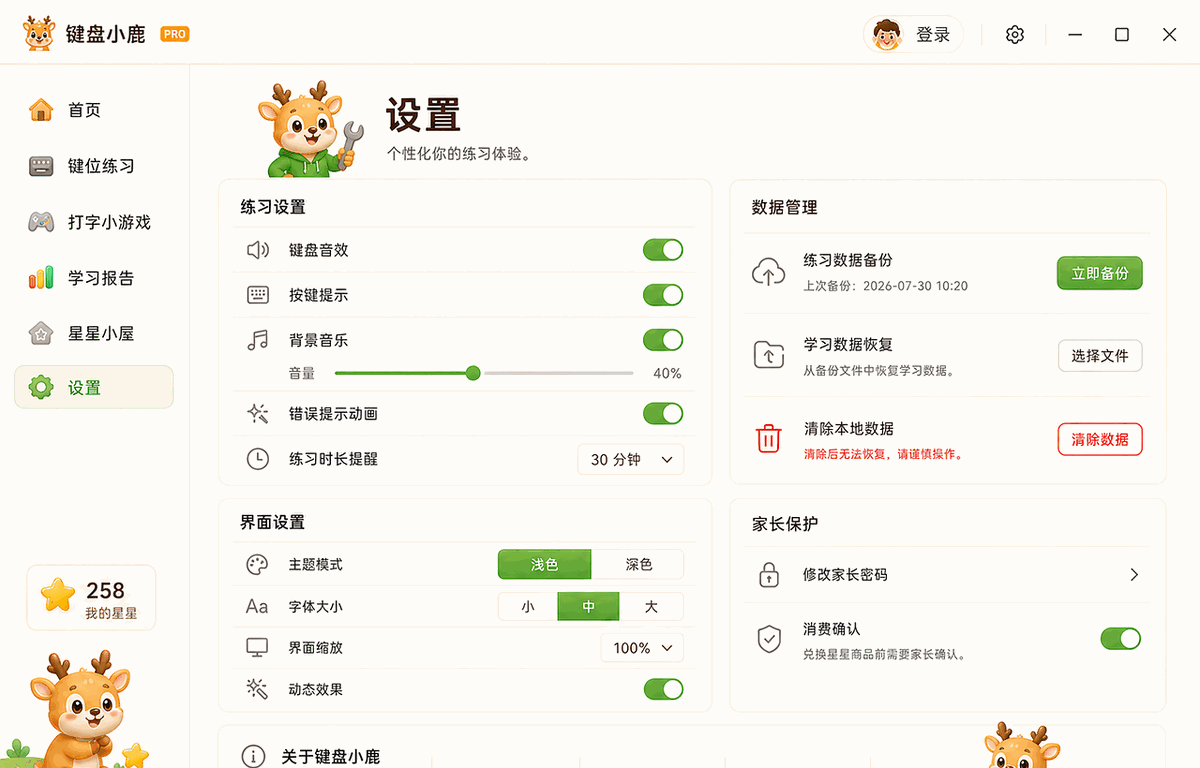
打字技能的本质是手眼脑高度协同的精细动作回路。对初学儿童而言,单纯的知识灌输远不如即时可感知的反馈来得有效。建议家长将每次练习控制在 10 到 15 分钟之内,在孩子注意力最集中的时段完成一次高标准击键闭环。
在键盘小鹿的打字工作台中,界面会实时提示当前待输入字符与对应击键手指,并在输入错误时提供即时的视觉纠偏,帮助孩子在早期建立规范的手指回家习惯。
- 固定练习时间:建立每日饭后或作业前的 10 分钟规律练习节奏
- 重视击键手感:选用键程适中、回弹清脆的儿童友好键盘
- 正向肯定进步:关注正确率与击键稳定性,多给孩子正向鼓励
从单键基准到连贯输入的成长路线
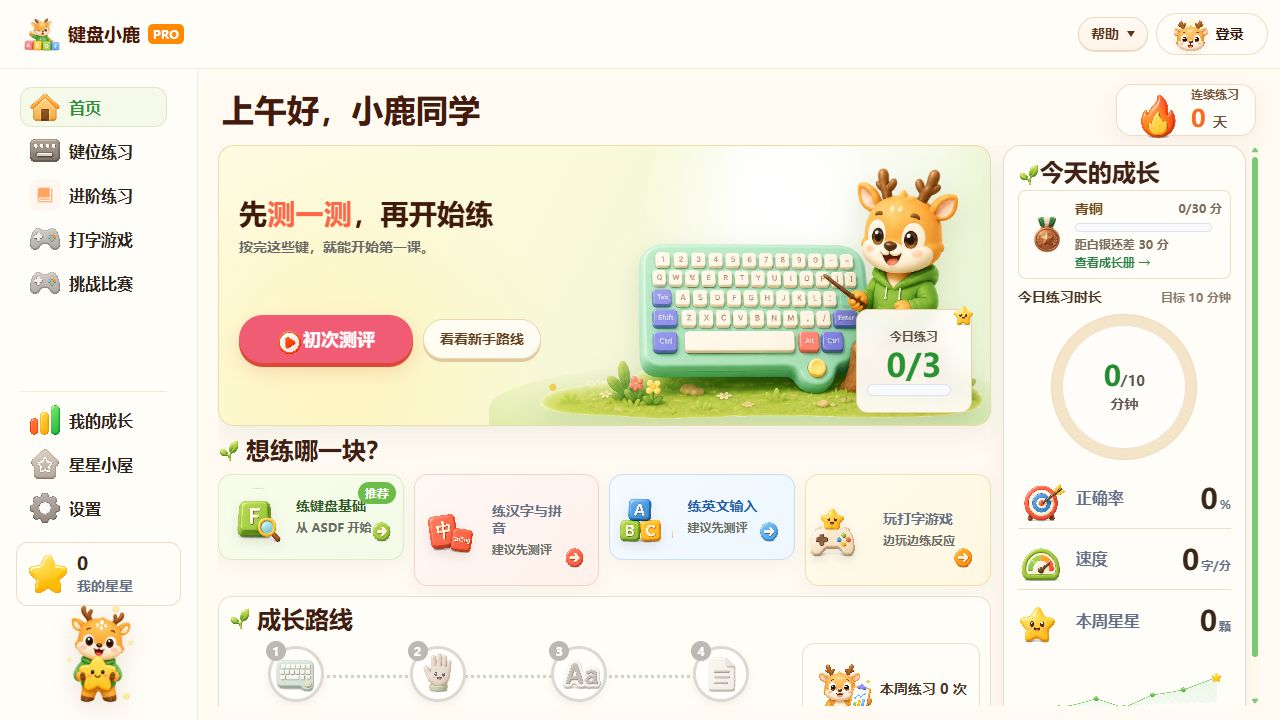
当孩子掌握了基准主键区的盲打指法后,可以平滑过渡到拼音音节、校内同步词库与现代文短篇段落练习。键盘小鹿通过科学的阶梯分级系统,引导孩子由浅入深解锁后续课程,避免一开始接触长文章带来的挫败感。
每次完成练习后生成的数字化学习报告,能够清晰列出本次击键速度、正确率与薄弱按键,家长可以直接点击薄弱键开启针对性特训,实现事半功倍的学习效果。
- 阶段解锁机制:完成前置考核后自然开启新章节,学习路径清晰明了
- 微游戏复习:通过生动有趣的益智小游戏巩固已学键位,拒绝枯燥刷题
- 成长档案留存:系统自动记录孩子的每一次突破,见证从零到盲打的蜕变
常见问题
下载安装后第一步是什么?
先确认键盘输入正常,再完成 30 秒基础键位测评,之后进入第一课。
安装页面需要写哪些信息?
应明确支持的 Windows 系统、安装包状态、联网要求、安装流程和遇到问题的帮助入口。
想继续了解?
回到首页查看产品全貌、学习路径和第一课的开始方式。
返回官网首页